

 |
Amicale Spitfire Bienvenue sur Cyberspit ! Ce forum est réservé aux discussions autour des Triumphs. Lisez-moi |
|
| Retour au fil de discussion |
 Pour assurer la bonne réception de la réponse à votre message, pensez à enregistrer amicalespitfire.org sur la liste de vos adresses de confiance dans les paramètres de votre messagerie. Pour assurer la bonne réception de la réponse à votre message, pensez à enregistrer amicalespitfire.org sur la liste de vos adresses de confiance dans les paramètres de votre messagerie. | |
| Michel63 * 21/05/2017 11:33 |
Faire des images de moins de 100 Ko pour le forum |
|---|---|
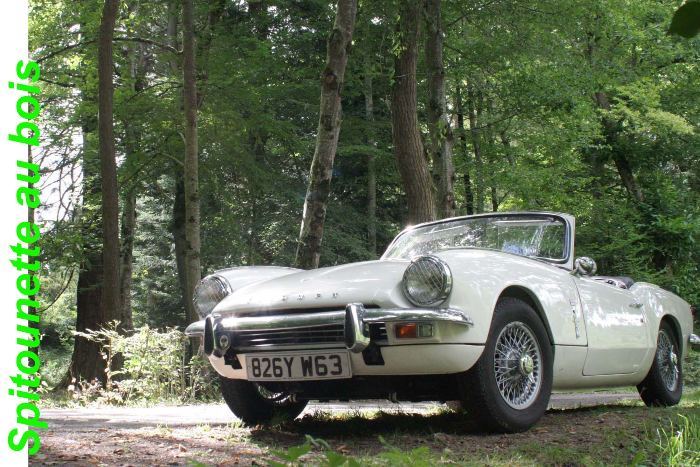 Première chose à faire : Télécharger un petit logiciel de retraitement d'image. Oui, je sais..., mais si - comme moi http://smileys.sur-la-toile.com/repository/Cligne/j_gaba.gif - vous rechigner à encombrer votre ordinateur de trucs inutiles et pas trop sûrs, n'ayez pas d'inquiétude : Paint.NET que je propose ici a été développé à l'Université de l'Etat de Washington, sous le contrôle de Microsoft. Il ne fait pas appel à un hébergeur comme ImageShack et vos images restent sur votre ordinateur tant que vous ne les utilisez pas sur le forum. Il dispose aussi de plein de petits outils pour ajouer des effets, incruster des dessins, ajouter des flèches ou des légendes bien pratiques. Vous pouvez le laisser sur votre Bureau et l'utiliser couramment. Alors, cliquez sur ce lien et TELECHARGER, vous ne risquez rien ! : http://paintnet.installation-gratuite.com/?a=t http://img20.imageshack.us/img20/6986/1telecharger.jpg Lorsque vous l'aurez téléchargé et installé, lancez le et vous arriverez sur cette première page http://img405.imageshack.us/img405/9374/2ouvrir.jpg 1 ) Cliquez ( comme sur la plupart des logiciels ;o) ! ) sur FICHIER, puis sur OUVRIR... le dossier où se trouve l'image à redimensionner http://img651.imageshack.us/img651/7527/3choisir.jpg 2 ) Choisissez votre photo et Double-cliquez dessus pour l'ouvrir ( ...celle de mon exemple est assez grosse : 2126x1417 pixels pour 392 Ko ). http://img832.imageshack.us/img832/1732/4redimensionner.jpg 3 ) Cliquez sur IMAGE, puis REDIMENSIONNER http://img827.imageshack.us/img827/9428/5calibrer.jpg Un nouvelle fenêtre s'ouvre : 4 ) Vous avez ici la dimension d'origine de votre image ( ... mon exemple : 2126 x 1417 ) 5 ) "Réduisez" votre image. ( Astuce : En entrant 700 pixels, vous êtes assuré que si vous voulez l'utiliser aussi en passant par un hébergeur, elle sera un peu plus grande que celle chargée en standard sur le forum , mais SANS déborder de l'écran ;o) Vous voyez une petite fenêtre de travail tourner ... et l'image est réduite à la dimension demandée et affichée. http://img255.imageshack.us/img255/15/6imagerduite.jpg Il reste à l'enregistrer pour pouvoir l'utiliser... http://img155.imageshack.us/img155/2856/7enregistrer.jpg 6 ) Cliquez sur FICHIER, puis ENREGISTRER SOUS... pour choisir le dossier où vous voulez la stocker pour l'utiliser dans le forum 7 ) Donnez lui son nom et enregistrez. Une dernière fenêtre s'ouvre, vous proposant de modifier la qualité d'enregistrement. C'est ici qu'il faut agir pour ne pas dépasser les 100 Ko ;o) http://img529.imageshack.us/img529/9751/8ajuster.jpg 8 ) Regardez ici, c'est le "poids" de l'image ( dans mon exemple, la réduction à 700 pixels de largeur a fait passer l'image de 392 à 126,7 Ko ... donc encore trop "lourd") 9 ) Modifiez alors la fenêtre "qualité", soit en déplaçant le curseur, soit en cliquant sur "monter-descendre" dans l"ascenseur"...jusqu'à ce que le poids passe sous les 100 Ko ( ici, en jouant sur le curseur on baisse à 99 Ko ) 10 ) Une fois ce réglage fait, cliquez sur OK. pour confirmer l'enregistrement. http://img69.imageshack.us/img69/5658/9definitif.jpg Voilà, c'est fini. 11) Son "poids" est bien inférieur au 100 Ko fatidique : votre image est prête à être "chargée" dans le forum. C'est celle qui est en tête de ce post... Il y a sûrement d'autres solutions, mais si vous téléchargez ce petit logiciel gratuit et que vous suivez ce parcours, les images que vous aurez reformatées seront prêtes à être affichées pour le forum... et de bonne qualité. http://smileys.sur-la-toile.com/repository/Messages/y_hi_3.gif ... A vous de jouer |
(c) 2026 Amicale Spitfire